
Como preencher formulários automaticamente no Chrome
Salve formulários com um clique e crie atalhos de texto para mensagens prontas.
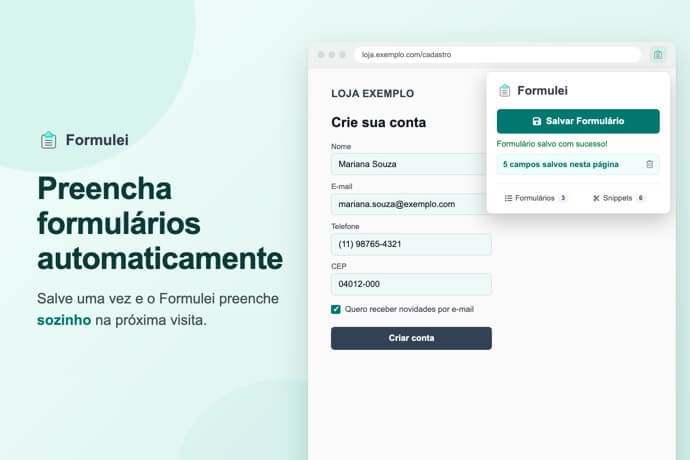
Neste guia você aprende a preencher formulários automaticamente no Chrome e a criar atalhos de texto que viram frases inteiras, usando a extensão gratuita Formulei.
Por que o preenchimento automático do Chrome não basta
O Chrome já tem um preenchimento automático próprio, mas ele só reconhece alguns tipos de campo: nome, endereço, telefone, e-mail e cartão. Tudo o que foge desse padrão fica em branco, e você precisa digitar de novo:
- campos de sistemas internos e ERPs, que costumam ter nomes próprios;
- listas de seleção, caixas de marcação e botões de opção;
- campos como empresa, cargo, CNPJ, matrícula ou número do pedido;
- formulários de teste, que um desenvolvedor preenche várias vezes por dia.
O Formulei salva todos os campos da página, do jeito que você deixou, e devolve tudo na próxima visita.
Como preencher formulários automaticamente
- Instale a extensão Formulei;
- Abra o site com o formulário e preencha os campos normalmente;
- Clique no ícone do Formulei na barra do navegador e depois em Salvar Formulário;
- Pronto. Na próxima vez que você abrir a mesma página, o formulário já aparece preenchido.
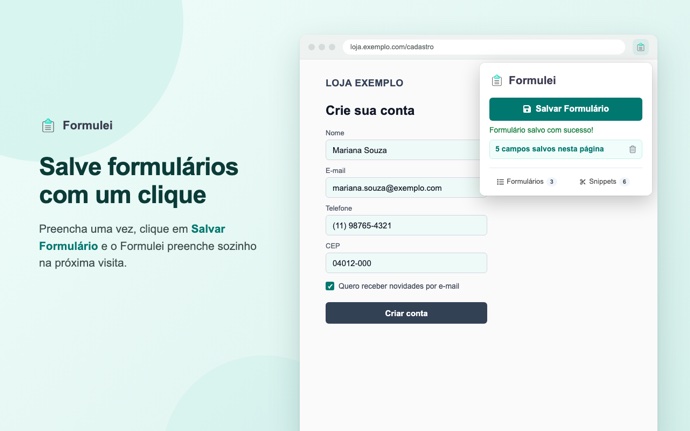
Funciona com campos de texto, listas de seleção, caixas de marcação e botões de opção. Campos de senha nunca são salvos, por segurança. Se alguma informação mudar, basta preencher de novo e salvar outra vez.
Atalhos de texto: escreva frases inteiras com poucas teclas
A segunda função do Formulei é o text expander, ou expansor de texto. Você cria um atalho curto, que começa com ponto e vírgula, e define o texto que ele representa. Ao digitar o atalho em qualquer campo e pressionar Espaço, Tab ou Enter, ele é trocado pelo texto completo.
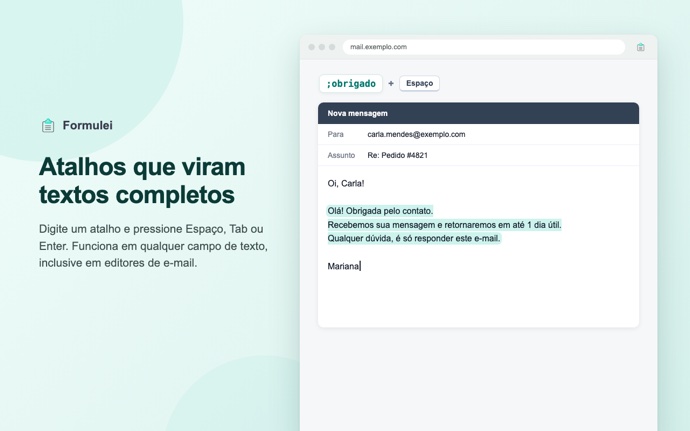
Alguns exemplos que economizam tempo todo dia:
;email→ seu endereço de e-mail;;obrigado→ uma resposta pronta de atendimento;;assinatura→ nome, cargo e empresa para fechar e-mails;;endereco→ endereço completo com CEP;;pix→ sua chave Pix, para mandar para clientes.
Os atalhos funcionam em qualquer campo de texto, inclusive no Gmail, no Outlook, em chats de atendimento, no WhatsApp Web e em redes sociais. Textos com várias linhas são mantidos como você escreveu.
Como criar um atalho
- Clique no ícone do Formulei e abra a aba Snippets;
- No primeiro campo, digite o atalho, por exemplo
;obrigado; - No segundo, escreva o texto completo que ele vai gerar;
- Clique em Adicionar. O atalho já pode ser usado em qualquer site.
Acabou de instalar e o atalho não funciona? Atualize a página. As abas que já estavam abertas antes da instalação só passam a reconhecer o Formulei depois de recarregadas. Isso vale também para o botão Salvar Formulário.
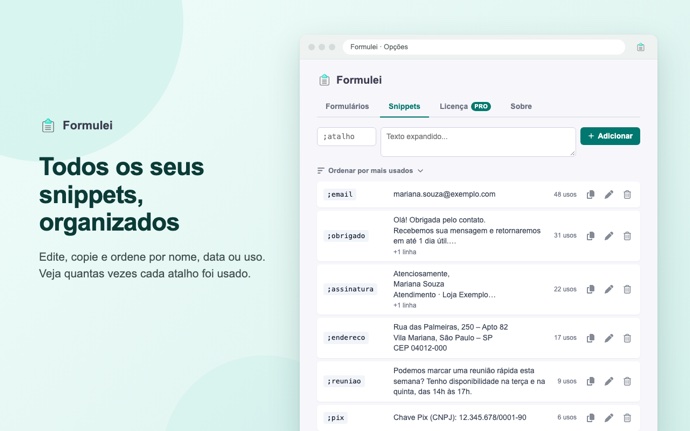
Na lista, você vê quantas vezes cada atalho foi usado, pode ordenar por nome, data ou uso, e copiar o texto com um clique quando precisar colar em um lugar diferente.
Para quem o Formulei é útil
- Atendimento e suporte: mensagens prontas para responder clientes por e-mail e chat em segundos;
- Vendas e comercial: apresentação, condições de pagamento, chave Pix e links usados com frequência;
- Escritórios e RH: cadastros repetidos em sistemas, portais e planilhas online;
- Desenvolvedores e QA: preencher formulários de teste sem digitar tudo a cada recarga;
- Uso pessoal: cadastros em lojas, inscrições em concursos e qualquer site que pede os mesmos dados.
Sincronização e backup
Seus formulários e atalhos são sincronizados automaticamente entre os computadores conectados à mesma conta do navegador: o que você salvar no notebook do trabalho aparece no computador de casa.
A sincronização do navegador tem limite de espaço: cerca de 100 KB no total, e cada atalho ou formulário pode ter até 8 KB (algo em torno de 8 mil caracteres). Isso é suficiente para dezenas de atalhos e formulários comuns. O que passar desse limite, como um texto muito longo, continua funcionando normalmente, mas fica salvo só no computador onde foi criado e aparece marcado como Só neste dispositivo.
Para levar esses itens para outro computador, ou simplesmente ter uma cópia de segurança, use o backup: exporte tudo para um arquivo e importe no outro navegador quando quiser.
Privacidade
Os dados ficam no seu navegador. O Formulei não tem rastreamento nem analytics, e nada do que você salva é enviado para o invertexto.com. O único dado que chega ao nosso servidor é o e-mail da compra, para validar a licença de quem tem o plano pago.
Grátis ou pago?
O plano gratuito permite salvar até 3 formulários e criar até 5 atalhos, sem limite de uso. Para a maioria das pessoas, isso já resolve os cadastros e mensagens mais repetidos.
Se precisar de mais, a licença anual custa R$ 45 e libera formulários e atalhos ilimitados.
Perguntas frequentes
O Formulei funciona no celular?
Não. Ele é uma extensão para computador e funciona no Google Chrome e em navegadores baseados nele, como Edge, Brave e Opera.
Ele preenche o formulário de qualquer site?
Ele preenche a página onde você salvou o formulário. Cada página tem o seu próprio conjunto de dados, então você pode ter informações diferentes para sites diferentes.
Os atalhos funcionam no Gmail e no WhatsApp Web?
Sim. Os atalhos funcionam em campos de texto comuns e também em editores como o do Gmail.
O Formulei salva senhas?
Não. Campos de senha são ignorados de propósito. Para senhas, use o gerenciador do próprio navegador.
Comece agora
Instale o Formulei gratuitamente na Chrome Web Store, salve o formulário que você mais preenche e crie o seu primeiro atalho. Leva menos de um minuto.